

Fragen an die Steuerkanzlei landen in den meisten Unternehmen in E-Mails: eine Liste mit zwölf Punkten, drei Antworten kommen zurück, der Rest verschwindet im Postfach. Niemand weiß, was offen ist, was gerade bei der Kanzlei liegt und was längst erledigt wurde. Genau so lief es bei uns auch, bis wir die Zusammenarbeit mit unserem Steuerberater ab September 2026 Schritt für Schritt nach Odoo verlegt haben.
In diesem Artikel zeigen wir dir, wie das bei der OIT GmbH aufgebaut ist: ein Aufgabenprojekt für alle Steuerthemen, ein Portalzugang für die Kanzlei, ein gemeinsames Regelwerk im Wissen, ein Lesezugang zur Buchhaltung mit Kontenplan, Saldenliste und GuV, die Umsatzsteuer-Voranmeldung aus dem Odoo-Standard, Automatisierung über das KI Gateway mit Zugriff aufs Rechnungspostfach, eigene Auswertungen für Mitarbeiterboni und die Übergabe der Personaldaten an die externe Lohnbuchhaltung. Alle Screenshots stammen aus unserer eigenen Odoo-Umgebung. Beträge, Daten, Nummern und die Namen der Beteiligten haben wir geschwärzt.
Das Prinzip: Jede Frage ist eine Aufgabe
Die wichtigste Regel ist simpel: Fragen an die Kanzlei werden nicht mehr in E-Mails aufgezählt, sondern als Aufgabe angelegt. Eine E-Mail verweist höchstens noch auf die Aufgabe. Jede Aufgabe hat einen Status, eine Frist, einen Verantwortlichen und einen Verlauf, in dem Rückfragen und Antworten direkt am Vorgang stehen. So sieht jeder Beteiligte jederzeit, wo ein Thema steht, und nichts geht zwischen zwei Postfächern verloren.
Die Verantwortung für die Themen bleibt dabei beim Unternehmen. Wir führen die Liste, legen offene Fragen an und fragen gezielt um Unterstützung. Die Kanzlei muss nicht hinterherlaufen, sondern findet alles an einem Ort.
Baustein 1: Ein Projekt „Steuern“ mit drei Phasen
Alle Steuerthemen liegen in einem eigenen Projekt in der Odoo-App Projekt. Die Phasen sind bewusst schlicht gehalten:
| Phase | Bedeutung |
|---|---|
| Offen | Wir sind am Zug: Unterlagen beschaffen, Buchungen prüfen, Frage vorbereiten. |
| Beim Steuerberater | Die Kanzlei ist am Zug. Die Aufgabe bleibt so lange hier, bis eine Antwort oder ein Ergebnis vorliegt. |
| Erledigt | Geklärt und dokumentiert. Die Spalte ist eingeklappt, damit das Board übersichtlich bleibt. |
Dazu kommen drei Werkzeuge, die Odoo ohnehin mitbringt. Meilensteine bündeln Aufgaben zu größeren Etappen, bei uns zum Beispiel „Buchhaltung 2026 aufgeholt“, „Buchungsregeln festgelegt“ oder „Offenlegung Jahresabschluss“. Das Stichwort „Steuerberater“ markiert alles, was nur mit der Kanzlei geklärt werden kann. Und über „Blockiert durch“ halten wir fest, welche Aufgabe auf welche andere wartet, etwa der Jahresabschluss auf die Eröffnungswerte.

Baustein 2: Portalzugang für die Kanzlei
Damit die Kanzlei das Projekt sieht, braucht sie keinen vollwertigen Odoo-Benutzer. Es reicht ein Portalzugang. Dafür stellst du die Sichtbarkeit des Projekts so ein, dass eingeladene Portalbenutzer es sehen dürfen, und gewährst den Ansprechpartnern der Kanzlei über ihren Kontakt den Portalzugang. Das Passwort setzt jeder Beteiligte selbst.
Die Kanzlei sieht dann im Kundenportal eine Liste aller Aufgaben, gruppiert nach Phase, mit Meilenstein und Zuständigkeit. Von dort kann sie jede Aufgabe öffnen, die Beschreibung lesen und direkt im Verlauf antworten.

Zusätzlich tragen wir die Ansprechpartner als Follower im Projekt und in den Aufgaben ein, die sie betreffen. Wichtig ist dabei die Auswahl der Benachrichtigungen: Wir abonnieren nur „Diskussionen“, nicht jeden Phasenwechsel. Sonst bekommt die Kanzlei für jede Statusänderung eine E-Mail, und die eigentlich wichtigen Nachrichten gehen unter.
Baustein 3: Nachricht senden oder Notiz hinterlassen
Jede Aufgabe hat rechts den Chatter, also den Verlauf mit Nachrichten, Notizen und geplanten Aktivitäten. Für die Zusammenarbeit mit der Kanzlei ist der Unterschied zwischen den beiden Knöpfen oben entscheidend:
| Knopf | Wer sieht es? | Wofür wir es nutzen |
|---|---|---|
| Nachricht senden | Alle Follower, auch die Kanzlei im Portal. Geht zusätzlich als E-Mail raus. | Fragen an die Kanzlei, Antworten, Unterlagen |
| Notiz hinterlassen | Nur interne Benutzer. Keine E-Mail an externe Follower. | Eigene Zwischenstände, Termin-Ergebnisse, interne Abwägungen |

Ein Punkt ist dabei besonders wichtig: Notizen bleiben intern, die Aufgabenbeschreibung nicht. Was in der Beschreibung steht, sieht die Kanzlei im Portal. Bevor ein Externer Follower einer Aufgabe wird, prüfen wir deshalb, ob dort interne Überlegungen stehen, etwa abweichende Meinungen anderer Berater oder Verhandlungspositionen. Solche Inhalte gehören in eine Notiz.
Baustein 4: Wissensartikel mit Leserecht teilen
Viele Themen lassen sich nicht in einer Aufgabe erklären: der Ablauf der Umsatzsteuer-Voranmeldung, eine Fristenübersicht, die Stammdaten des Unternehmens oder die Chronologie eines Steuerberaterwechsels. Solche Inhalte pflegen wir als Artikel in der Odoo-App Wissen und geben sie der Kanzlei gezielt frei.
Über „Teilen“ lädst du einzelne Personen ein und legst je Person fest, ob sie den Artikel lesen oder bearbeiten darf. Die Kanzlei bekommt bei uns grundsätzlich „Kann lesen“. Artikel, die nur für uns bestimmt sind, geben wir bewusst nicht frei, auch wenn sie im selben Bereich liegen.

Der Vorteil zeigt sich im Termin: Statt vorab einen Stapel PDFs zu verschicken, liegt der aktuelle Stand in einem Artikel, den beide Seiten vorher lesen können. Ändert sich etwas, ändern wir den Artikel und nicht fünf Anhänge in fünf E-Mails.
Baustein 5: Lesezugriff auf die Buchhaltung
Das Portal reicht für Fragen und Antworten. Für die eigentliche Arbeit am Abschluss braucht die Kanzlei aber Einblick in die Buchhaltung selbst. Dafür haben wir einen internen Odoo-Benutzer für die Kanzlei angelegt, mit dem Buchhaltungsrecht „Buchhaltungsfunktionen anzeigen – schreibgeschützt“.

Mit diesem Zugang sieht die Kanzlei Buchungen, Konten und Berichte direkt in Odoo und prüft im Abschluss Konto für Konto auf Plausibilität. Korrekturen stimmen wir gemeinsam ab, sie landen anschließend wieder in Odoo, damit es nur einen Datenstand gibt. Fehlt der Kanzlei ein Feld oder eine Auswertung, bauen wir sie nach. Wir haben dafür einen einzigen Sammelzugang für die Kanzlei angelegt statt eines Benutzers je Mitarbeiter.
Beachte den Unterschied bei den Kosten: Portalbenutzer sind in Odoo kostenlos, ein interner Benutzer wie dieser zählt als regulärer Benutzer und braucht eine Lizenz.
Baustein 6: Ein gemeinsames Regelwerk im Wissen
Damit Kanzlei, Mitarbeiter und Automatik nach denselben Regeln buchen, stehen die Regeln nicht in E-Mails, sondern in Wissensartikeln. Bei uns sind das vor allem zwei: die Buchungslogik mit Belegpfaden, Lieferanten und Kontierungen sowie die Korrekturregeln für Reverse Charge, Storni und Periodenabgrenzung. Beide hat die Kanzlei mit Leserecht. Widerspricht sie einer Regel, kommt der Widerspruch mit Datum in den Artikel, nicht nur in eine Mail.

Die wichtigsten Grundsätze aus unseren Korrekturregeln lassen sich auf fast jedes Unternehmen übertragen:
Ob eine Rechnung unter Reverse Charge fällt, steuert die Steuerposition des Lieferanten. Wer Steuerschlüssel an einzelnen Belegen von Hand korrigiert, behandelt nur das Symptom.
Ob ein Fehler in der laufenden Periode, per berichtigter Voranmeldung oder mit der Jahreserklärung korrigiert wird, hängt davon ab, ob er Steuer bewegt. Die Schwellen dafür bestätigt die Kanzlei.
Nach jeder abgegebenen Voranmeldung wird die Steuersperre in Odoo auf das Ende des Zeitraums gesetzt. So kann niemand, auch keine Automatik, unbemerkt in gemeldete Monate buchen.
Eine Korrektur ändert nie den Originalbeleg, sondern entsteht als eigener Beleg mit Verweis. Hinweise der Kanzlei kommen in die Aufgabe, gebucht wird einmal in Odoo.
Baustein 7: Kontenplan, Saldenliste und GuV direkt aus Odoo
Die Auswertungen, die eine Kanzlei für den Abschluss braucht, liefert Odoo im Standard der deutschen Lokalisierung. Der Kontenplan folgt dem SKR03, die Saldenliste zeigt je Konto Anfangssaldo, Soll, Haben und Endsaldo für einen frei wählbaren Zeitraum, und die Gewinn- und Verlustrechnung ist nach dem Gliederungsschema des HGB aufgebaut. Alle drei lassen sich als PDF oder Excel exportieren, und jede Zeile führt per Klick bis zur einzelnen Buchung.


Für die Kanzlei heißt das: Sie muss keine Auswertungen bei uns anfragen, sondern ruft sie mit ihrem Lesezugang selbst ab. Für die Übergabe zum Jahresabschluss stellen wir zusätzlich Saldenliste, GuV und Hauptbuch mit Gegenkonto als Export bereit, damit die Kanzlei sie in ihre eigene Software übernehmen kann.
Baustein 8: Umsatzsteuer-Voranmeldung aus dem Odoo-Standard
Für die Umsatzsteuer-Voranmeldung braucht es kein Zusatzmodul. Der Steuerbericht der deutschen Lokalisierung zeigt für den gewählten Monat die amtlichen Kennzahlen, zum Beispiel 81 für Umsätze zum Steuersatz von 19 %, 41 für innergemeinschaftliche Lieferungen oder 46/47 für Leistungen nach § 13b UStG, jeweils mit Bemessungsgrundlage und Steuer.

Wir übermitteln die Voranmeldung seit August 2026 selbst über ELSTER, statt sie über die Kanzlei laufen zu lassen. Der Ablauf ist kurz: Steuerbericht für den Meldemonat öffnen, vorher Eingangsrechnungen ohne Steuerschlüssel und § 13b-Fälle prüfen, Kennzahlen übertragen, Sendeprotokoll an die Aufgabe hängen und danach die Steuersperre setzen. Die Aufgabe dazu liegt mit Frist im Steuerprojekt, die Kanzlei sieht den Stand im Portal.
Baustein 9: Bankabgleich nach festen Regeln
Wiederkehrende Bankbewegungen sollen nicht jeden Monat neu entschieden werden. Dafür nutzen wir die Abstimmungsmodelle in Odoo: Eine Regel erkennt die Bankzeile am Verwendungszweck, etwa eine Vertragsnummer, und schlägt Konto, Partner und Steuer vor. Bei uns gibt es solche Regeln für Leasingraten, Kfz-Versicherungen, Dienstradleasing, Krankenkassenbeiträge, Stripe-Auszahlungen, Bankgebühren und Umsatzsteuer-Vorauszahlungen.

Alle Modelle stehen bei uns auf „Manuell“: Odoo schlägt die Zuordnung vor, bestätigt wird sie von einem Menschen oder vom Finanzlauf im nächsten Abschnitt, der dafür eigene Prüfregeln hat. Welches Konto für welchen Fall gilt, steht in der Buchungslogik im Wissen, damit die Kanzlei die Zuordnung nachvollziehen kann.
Baustein 10: Automatisierung über das KI Gateway mit Zugriff aufs Postfach
Den größten Teil der laufenden Arbeit erledigen bei uns geplante Läufe im OIT KI Gateway. Jeden Morgen durchsucht der Finanzlauf das Rechnungspostfach nach neuen Belegen mit PDF-Anhang, legt sie in Odoo als Eingangsrechnung an, ordnet Bankzeilen zu und schreibt einen Tagesbericht. Ein zweiter Lauf verbucht Gehälter, Sozialversicherungsbeiträge und Versicherungen von der Bank auf die richtigen Konten.

Entscheidend sind die Regeln, nach denen der Lauf arbeitet. Er lädt zuerst die Wissensartikel mit der Buchungslogik aus Odoo und hält sich an eine Reihe harter Grenzen: Beträge kommen nur aus dem Beleg, nie aus der Bankzeile. Ohne Steuerschlüssel wird nicht gebucht. Ab einer Betragsgrenze entsteht nur ein Entwurf mit Freigabe durch einen Menschen. Gebuchte, bezahlte oder abgestimmte Belege fasst die Automatik nicht an, und sie storniert nie. Fehlt ein Beleg oder ist etwas unklar, legt sie eine Aufgabe im Steuerprojekt an, und die Kanzlei sieht sie dort.
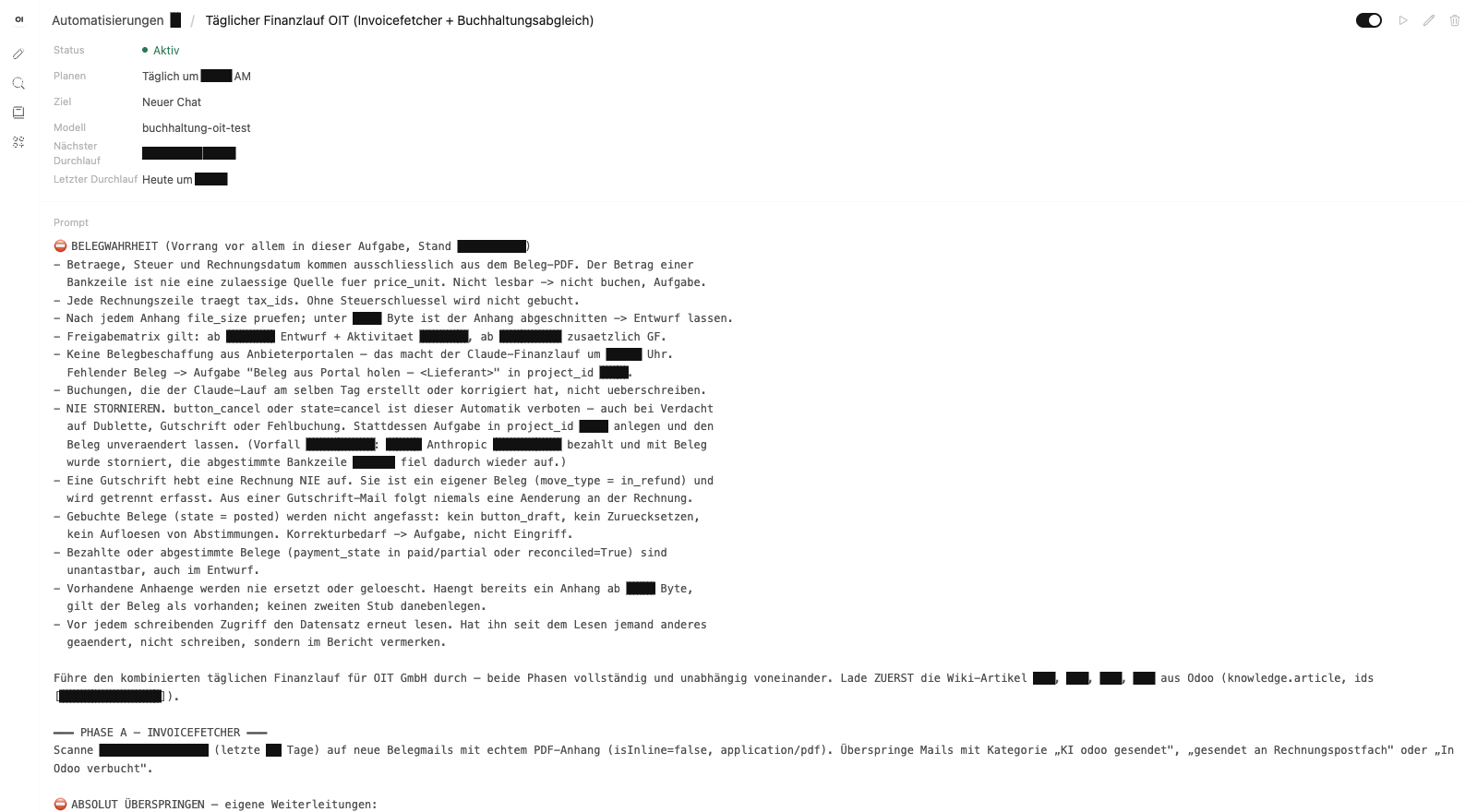
In der Praxis entscheidet das Betriebsmodell über den Nutzen. Laufen solche Werkzeuge nur lokal auf dem Rechner eines Mitarbeiters, stehen sie nur bereit, solange dieser Rechner läuft und jemand davorsitzt, und ein täglicher Lauf um sechs Uhr morgens fällt aus. Im KI Gateway laufen die Anbindungen an Postfach und Odoo zentral und unabhängig vom Arbeitsplatzrechner: einmal angebunden, für das ganze Team nutzbar und zeitgesteuert auch unbeaufsichtigt.
Baustein 11: Eigene Auswertungen, zum Beispiel für Mitarbeiterboni
Nicht alles, was die Lohnbuchhaltung braucht, steht in einem Standardbericht. Für unsere Gewinnbeteiligung haben wir in Odoo ein eigenes Datenmodell angelegt: je Monat, Mitarbeiter und Profitcenter eine Zeile mit Grundlage, Betrag, Status und Zahlungsdatum. Dazu kommt ein Dashboard zur Gewinnbeteiligung. Sichtbar ist das nur für eine eigene Benutzergruppe.

Der Nutzen für die Zusammenarbeit mit der Kanzlei liegt im Status: Ein Bonus wird erst ausgezahlt, wenn die zugrunde liegenden Projekte abgerechnet und bezahlt sind. Steht er auf „berechnet“, weiß die Lohnbuchhaltung, was in die nächste Abrechnung gehört, und nach der Auszahlung steht in derselben Zeile, mit welcher Abrechnung er geflossen ist.
Baustein 12: Personaldaten und Übergabe an die externe Lohnbuchhaltung
Die Lohnabrechnung selbst macht bei uns die Kanzlei, einschließlich Lohnsteuer und Sozialversicherung. Die Personaldaten führen wir in Odoo: Mitarbeiterstammdaten in der App Mitarbeiter, Verträge und Gehaltsanpassungen in den Personalakten in Odoo Dokumente, ein Ordner je Mitarbeiter. Dieser Bereich gehört nicht in den allgemeinen Zugriff.

Die Übergabe läuft in beide Richtungen. Zur Kanzlei gehen jede Änderung, die die Abrechnung betrifft: neue Verträge und Gehaltsanpassungen, Krankenkasse je Mitarbeiter, Benefits wie Dienstrad, Firmenfitness oder Sachbezüge, und die berechneten Boni. Von der Kanzlei kommen jeden Monat die Lohnauswertungen zurück, die wir an einem festen Ort ablegen. Gegen diese Auswertungen prüfen wir, ob die Auszahlungen, die Beiträge an die Krankenkassen und die Lohnsteuer so von der Bank abgegangen sind, wie sie abgerechnet wurden. Die Buchung dieser Zahlungen übernimmt der Gehälter-Lauf im KI Gateway.
Gerade bei den Personaldaten lohnt ein regelmäßiger Abgleich: Stimmen Verträge, Krankenkassen und Benefits in Odoo mit dem Stand der Lohnabteilung überein? Diesen Abgleich führen wir als eigene Aufgabe im Steuerprojekt, damit eine Lücke nicht erst bei der nächsten Abrechnung auffällt.
Wer macht was?
Das Werkzeug allein klärt keine Zuständigkeiten. Bei uns sieht die Aufteilung so aus:
Laufende Buchhaltung, Belege und Bankabgleich, Umsatzsteuer-Voranmeldung aus dem Odoo-Steuerbericht und selbst über ELSTER übermittelt, Fristenliste und Aufgaben führen.
Lohnabrechnung mit Lohnsteuer und Sozialversicherung, Jahresabschluss, Steuererklärungen, Plausibilitätsprüfung der Konten und steuerliche Beurteilung offener Fragen.
Fester Regeltermin, Buchungsregeln für wiederkehrende Fälle, Korrekturen nach dem Abschluss und die Frage, ob das Modell für beide Seiten trägt.
So richtest du es ein
- In der App Projekt ein Projekt „Steuern“ anlegen und die Phasen Offen, Beim Steuerberater und Erledigt einrichten.
- Meilensteine für die großen Etappen anlegen und ein Stichwort „Steuerberater“ für Themen, die nur die Kanzlei klären kann.
- Die Sichtbarkeit des Projekts für eingeladene Portalbenutzer öffnen.
- Für die Ansprechpartner der Kanzlei Kontakte anlegen und ihnen den Portalzugang gewähren.
- Die Ansprechpartner als Follower im Projekt und in den betroffenen Aufgaben eintragen, nur mit dem Abo „Diskussionen“.
- Vorher die Aufgabenbeschreibungen durchgehen: Interne Überlegungen gehören in Notizen, nicht in die Beschreibung.
- Wissensartikel zu Abläufen, Fristen und Stammdaten anlegen und über „Teilen“ mit „Kann lesen“ freigeben.
- Bei Bedarf einen internen Benutzer mit schreibgeschütztem Buchhaltungsrecht für die Kanzlei anlegen.
- Buchungslogik und Korrekturregeln als Wissensartikel aufschreiben und der Kanzlei zum Lesen freigeben.
- Abstimmungsmodelle für wiederkehrende Bankzeilen anlegen und nach jeder Voranmeldung die Steuersperre setzen.
- Festlegen, welche Personaldaten in welchem Takt an die Lohnbuchhaltung gehen und wo die Lohnauswertungen abgelegt werden.
- Im ersten Termin gemeinsam festlegen: Hauptkanal, Antwortzeiten, Vertretung, Regeltermin und wer welche Frist überwacht.
Was wir dabei gelernt haben
Wir haben die Arbeitsweise zuerst eingerichtet und dann mit der Kanzlei besprochen. Das war in unserem Fall richtig, weil die Abstimmung per E-Mail nicht mehr getragen hat. Verkünden sollte man das Modell trotzdem nicht. Ein Portal, das für die Kanzlei Mehraufwand bedeutet, hilft niemandem. Deshalb haben wir im Termin offen gefragt, ob die Arbeitsweise für die Gegenseite funktioniert, und den Vorschlag als Tabelle in eine Aufgabe geschrieben, in der die Kanzlei je Punkt ihre Antwort ergänzen konnte. Nach einigen Wochen prüfen wir, ob es hält, und justieren nach, statt stur durchzuhalten.
Genauso wichtig sind die eigenen Zusagen: Unterlagen kommen vor dem Termin, nicht im Termin. Jede offene Frage wird als Aufgabe angelegt. Und wir sagen dazu, was eilt und was nicht, statt alles als dringend zu markieren.
Wer noch einen Schritt weiter gehen will, kann die Buchhaltungsdaten später über das OIT KI Gateway strukturiert abfragbar machen, sodass sich viele Rückfragen ohne eigenen Export beantworten lassen. Das setzt eine ausdrückliche Zustimmung der Kanzlei und einen Auftragsverarbeitungsvertrag voraus und kommt bei uns erst, wenn die Grundlage im Portal sitzt.
Passend dazu: Wie wir Eingangsrechnungen nach dem Vier-Augen-Prinzip freigeben, steht in Rechnungsfreigabe in Odoo. Was auf deine Buchhaltung als Nächstes zukommt, steht in unserem Artikel zur E-Rechnungspflicht 2027. Wenn du die Zusammenarbeit mit deiner Kanzlei in Odoo aufsetzen möchtest, unterstützen wir dich bei Einrichtung und Rechten im Rahmen unserer Odoo-Leistungen.
Häufige Fragen
Braucht mein Steuerberater eine Odoo-Lizenz?
Für das Portal nicht: Portalbenutzer sind in Odoo kostenlos. Ein interner Benutzer mit Lesezugriff auf die Buchhaltung zählt dagegen als regulärer Benutzer und braucht eine Lizenz.
Sieht die Kanzlei alles, was im Projekt steht?
Sie sieht die Aufgaben, ihre Beschreibungen und alle Beiträge, die über „Nachricht senden“ geschrieben wurden. Interne Notizen bleiben verborgen. Interne Überlegungen gehören deshalb nie in die Aufgabenbeschreibung.
Kann die Kanzlei in Odoo Buchungen ändern?
Mit dem Recht „schreibgeschützt“ nicht. Sie sieht Buchungen, Konten und Berichte und kann prüfen. Korrekturen werden abgestimmt und dann in Odoo eingespielt, damit es nur einen Datenstand gibt.
Warum nicht einfach weiter per E-Mail?
Fragen in E-Mails verteilen sich, der Stand ist für keine Seite sichtbar. Eine Aufgabe hat Status, Frist und Verantwortlichen, und die Antwort steht direkt am Vorgang. E-Mail bleibt für Terminabsprachen.
Wie oft sollte man sich mit der Kanzlei abstimmen?
Wir haben einen festen monatlichen Termin von einer halben Stunde vorgeschlagen und zusätzlich einen Quartalstermin für Abschluss und Gestaltung. Wichtiger als das Werkzeug ist ein verlässlicher Takt.
Kann Odoo die Umsatzsteuer-Voranmeldung erstellen?
Ja, im Standard der deutschen Lokalisierung. Der Steuerbericht zeigt je Monat die amtlichen Kennzahlen mit Bemessungsgrundlage und Steuer. Wir übertragen sie selbst über ELSTER und setzen danach die Steuersperre.
Wie kommen Belege aus dem Postfach in die Buchhaltung?
Ein geplanter Lauf im KI Gateway liest jeden Morgen das Rechnungspostfach, legt Belege mit PDF in Odoo als Eingangsrechnung an und meldet Unklares als Aufgabe. Beträge kommen nur aus dem Beleg, größere Beträge bleiben Entwurf zur Freigabe.
Muss die Kanzlei Odoo kennen?
Für das Portal kaum: Aufgaben lesen und im Verlauf antworten ist selbsterklärend. Für den Buchhaltungszugang hilft eine kurze Einführung. Fehlende Auswertungen bauen wir in Odoo nach, statt Exporte von Hand zu erstellen.
Hast du eine Frage zu diesem Artikel?
Schreib uns – wir antworten in der Regel innerhalb eines Werktages.